Как настроить маршрутизацию, чтобы нужные сайты работали напрямую
14 августа 2026 · 3 минуты чтения · 45 просмотров
Некоторые сервисы работают только с местными подключениями: банковские приложения, государственные порталы, маркетплейсы, сервисы доставки. Если всё соединение идёт через сервер в другой стране, такие сервисы могут вести себя неожиданно — просить повторное подтверждение входа или показывать неверный регион.
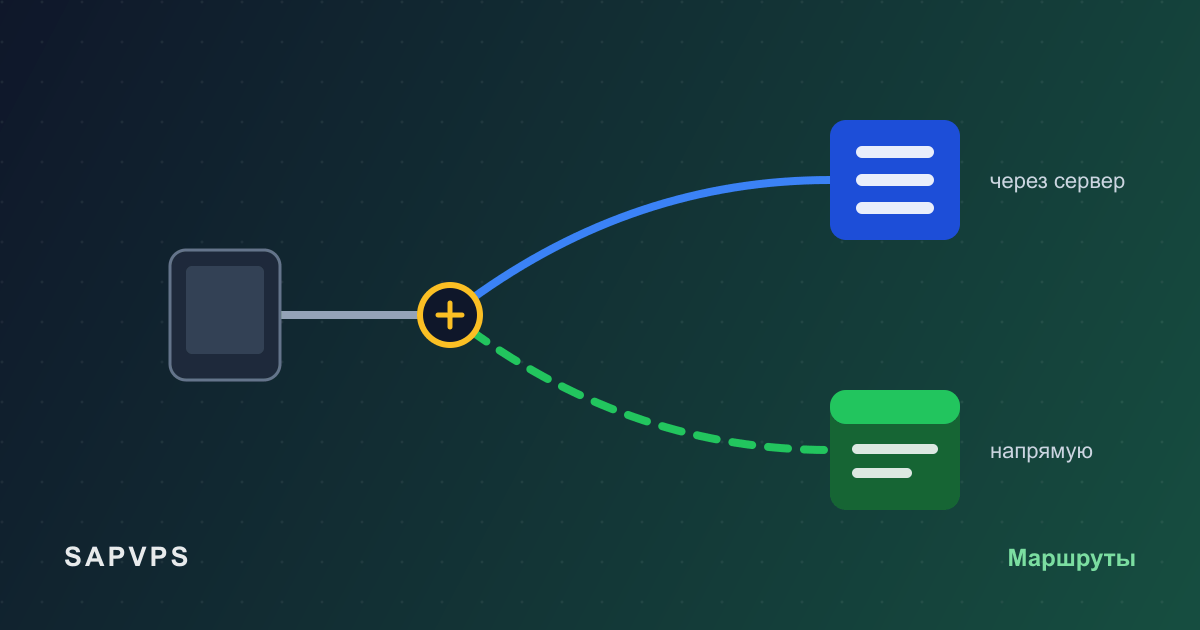
Решение — раздельная маршрутизация: часть адресов идёт напрямую через обычное подключение, остальное через персональный сервер. Настраивается один раз и дальше работает само.
Как это устроено
В приложении для подключения есть правила маршрутизации. Каждое правило говорит: «адреса из этого списка отправляй напрямую, минуя сервер».
Приложение смотрит, куда идёт запрос, сверяется со списком и выбирает путь. Всё происходит мгновенно и незаметно.
Настройка за пару минут
Видеоинструкция. Место для ролика — вставьте плеер сюда. Разметка блога поддерживает встраиваемое видео.
Точные названия пунктов отличаются между приложениями, но логика везде одинакова.
Шаг 1. Откройте настройки маршрутизации
В приложении найдите раздел с названием вроде «Маршрутизация», «Правила» или «Routing». Обычно он в основных настройках, а не в настройках конкретного подключения.
Шаг 2. Включите режим с правилами
По умолчанию приложение чаще всего работает в режиме «всё через сервер». Переключите на режим с правилами — он может называться «По правилам», «Rule» или «Умная маршрутизация».
Шаг 3. Добавьте нужные адреса в прямой список
В списке прямых маршрутов укажите домены сервисов, которые должны работать напрямую. Формат обычно такой:
domain:gosuslugi.ru
domain:nalog.gov.ru
domain:sberbank.ru
domain:ozon.ru
domain:wildberries.ru
Многие приложения понимают и готовые наборы правил — например, общий список местных ресурсов одной строкой. Если такой набор есть, включите его: это проще, чем перечислять домены вручную.
Шаг 4. Сохраните и переподключитесь
Правила применяются после переподключения. Выключите и включите переключатель.
Как проверить, что работает
Откройте любой сервис определения адреса — он должен показать страну выбранной локации. Затем откройте сайт из прямого списка: он должен работать как обычно, без запросов на повторное подтверждение.
Если сервис из списка всё равно ведёт себя странно, скорее всего он обращается к дополнительным доменам. Добавьте и их: обычно это поддомены вида api. или static. того же сайта.
Чего делать не стоит
Не добавляйте в прямой список всё подряд. Чем больше исключений, тем меньше смысла в защищённом соединении: эти данные пойдут обычным путём.
Не отключайте соединение целиком ради одного сайта. Правило для одного домена решает вопрос точнее и не оставляет остальное без защиты.
Не копируйте чужие большие списки не глядя. В них попадаются устаревшие домены, а иногда и лишние.
Настройка на роутере
Если хочется, чтобы правила действовали на все домашние устройства сразу, маршрутизацию можно настроить на роутере. Это сложнее и зависит от модели: понадобится прошивка с поддержкой пользовательских маршрутов.
Для большинства случаев проще настроить приложение на каждом устройстве — тем более что подключение переносится вместе с ноутбуком и телефоном, а роутер остаётся дома.
Если не получается
Напишите в поддержку из личного кабинета: укажите приложение, устройство и какой именно сервис ведёт себя не так. Подскажем, какие домены добавить в прямой список.