Как установить приложение для подключения на iPhone и Android
13 августа 2026 · 3 минуты чтения · 48 просмотров
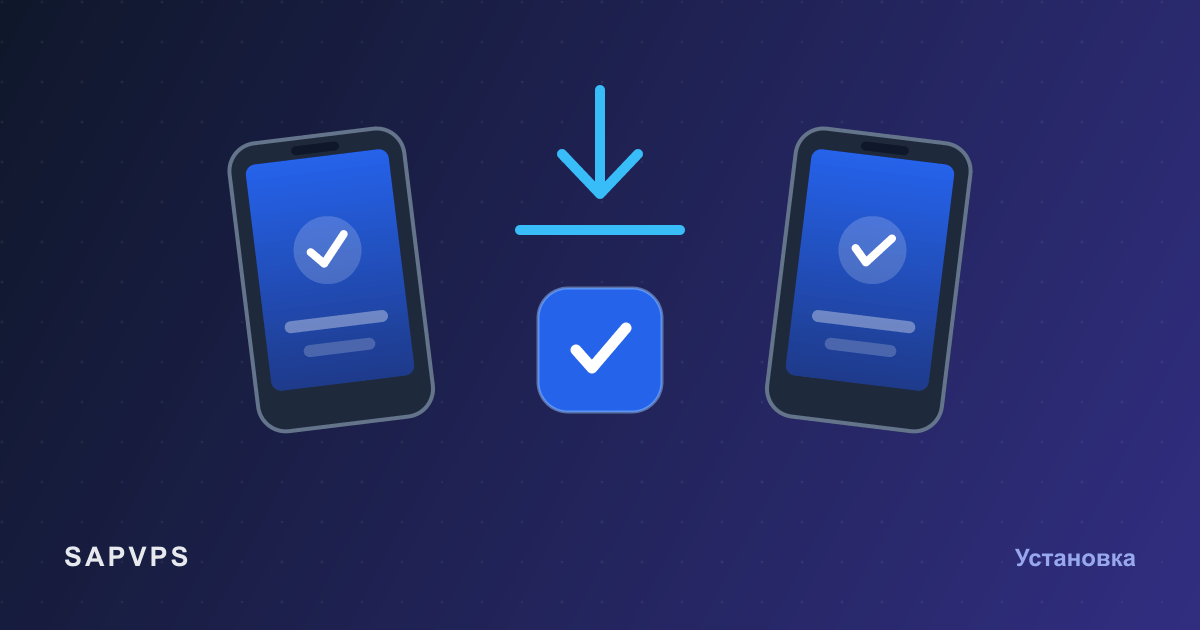
Чтобы подключиться к персональному серверу, на устройство нужно установить приложение. Оно бесплатное, занимает несколько десятков мегабайт и не требует настройки: все параметры приходят из личного кабинета готовыми.
Где брать приложение
Только по кнопке из личного кабинета или со страницы «Как подключить». Кнопка ведёт в официальный магазин приложений вашей системы.
Не ищите приложение по названию в поиске магазина и не скачивайте установочные файлы со сторонних сайтов: под видом нужной программы часто распространяют подделки, которые собирают данные.
Установка на iPhone и iPad
Шаг 1. Откройте кабинет с телефона
Зайдите в личный кабинет прямо на iPhone. Кабинет определит устройство и подсветит нужную кнопку.
Шаг 2. Установите приложение
Нажмите «Установить приложение» — откроется App Store. Установите обычным способом и вернитесь в кабинет: удобнее всего через переключение между приложениями, чтобы не искать страницу заново.
Шаг 3. Загрузите настройку
Нажмите большую кнопку «Подключить». Система спросит, открыть ли ссылку в приложении — согласитесь. Настройка загрузится автоматически.
Шаг 4. Разрешите добавление конфигурации
При первом запуске iOS покажет запрос на добавление конфигурации и попросит подтвердить его кодом или отпечатком. Это стандартное системное окно: без такого разрешения ни одно приложение не может управлять сетевыми соединениями.
Шаг 5. Включите соединение
В приложении появится переключатель. Включите его — рядом со значком сети вверху экрана появится индикатор активного соединения.
Установка на Android
Шаг 1. Откройте кабинет на телефоне
Так же, как на iPhone: кабинет сам определит систему.
Шаг 2. Установите приложение
Нажмите «Установить приложение» — откроется Google Play. После установки вернитесь в кабинет.
Шаг 3. Загрузите настройку
Нажмите «Подключить». Android спросит, каким приложением открыть ссылку — выберите установленное. Настройка добавится сама.
Шаг 4. Подтвердите запрос системы
Android покажет запрос на создание соединения. Подтвердите. Запрос появляется один раз при первом подключении.
Шаг 5. Включите соединение
Нажмите переключатель в приложении. В строке состояния появится значок активного соединения.
Если приложение не открылось автоматически
Такое бывает, если браузер блокирует переход по ссылке в приложение. Решается за два действия:
- В кабинете нажмите «Скопировать ссылку».
- Откройте приложение, найдите добавление по ссылке (обычно кнопка «+» или пункт «Добавить из буфера обмена») и вставьте.
Результат тот же самый.
Что делать после установки
Проверьте, что соединение работает. Откройте любой сайт. Если страницы открываются — всё готово.
Выберите удобную локацию. В приложении есть список стран. Ближайшие обычно быстрее.
Включите автоподключение, если хотите. В настройках приложения есть опция подключаться автоматически при запуске телефона.
Частые вопросы
Приложение будет разряжать батарею? Расход есть, но небольшой — сопоставим с мессенджером в фоне. Заметнее всего при постоянной передаче данных, например при просмотре видео.
Нужно ли включать соединение каждый раз? Нет. После первого подключения соединение восстанавливается автоматически, если вы не выключали его вручную.
Можно ли поставить приложение на второй телефон? Да, если есть свободный слот. В подписку входит одно устройство, дополнительные добавляются в кабинете.
Что делать при смене телефона? Установите приложение на новом и нажмите «Подключить» в кабинете. Если слоты закончились, сбросьте старое устройство в разделе «Мои устройства».
Если не получилось
Напишите в поддержку из кабинета. Укажите модель телефона, версию системы и на каком шаге остановились — так мы ответим сразу решением.