Как подключить SAPVPS за 2 минуты — видеоинструкция
17 августа 2026 · 3 минуты чтения · 47 просмотров
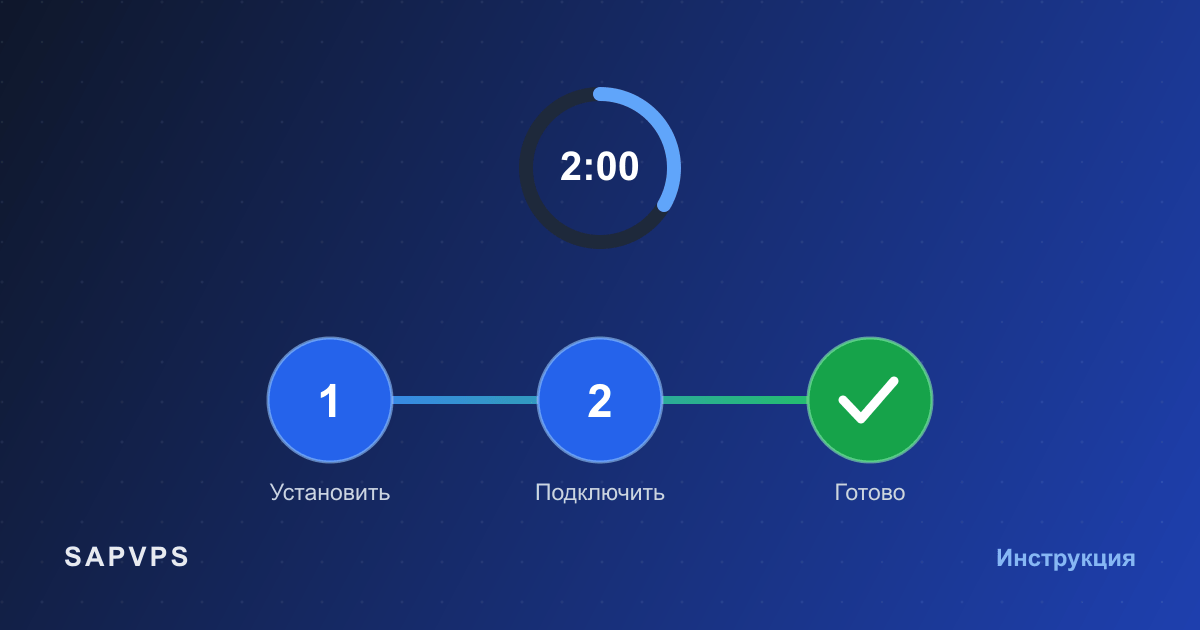
Подключение занимает меньше времени, чем чтение этой статьи. Ниже — весь путь от оформления подписки до работающего соединения, отдельно для телефона и для компьютера.
Видеоинструкция. Место для ролика — вставьте его сюда HTML-кодом плеера. Разметка блога поддерживает встраиваемое видео, оно автоматически подстроится под ширину экрана.
Шаг 1. Получите подписку
Откройте страницу тарифов и выберите срок. Понадобится только адрес электронной почты: по нему вы войдёте в личный кабинет, на него же придёт чек.
Регистрироваться отдельно не нужно. Аккаунт создаётся сам в момент оплаты.
Шаг 2. Войдите в личный кабинет
Пароль придумывать не надо. Введите почту — придёт письмо со ссылкой, нажмите её и окажетесь в кабинете.
Ссылка действует пятнадцать минут и срабатывает один раз. Если письмо не пришло за пару минут, проверьте папку со спамом.
Шаг 3. Нажмите «Подключить»
Кабинет сам определит, с какого устройства вы зашли, и подсветит нужную кнопку. Дальше — два действия.
На iPhone и iPad
- Нажмите «Установить приложение» — откроется магазин приложений. Установите и вернитесь в кабинет.
- Нажмите большую кнопку «Подключить». Приложение откроется с уже загруженной настройкой.
- Разрешите добавление конфигурации, когда система спросит. Это стандартный запрос: без него приложение не сможет управлять соединением.
- Включите переключатель в приложении. Готово.
На Android
- Нажмите «Установить приложение» — откроется магазин. Установите и вернитесь.
- Нажмите «Подключить». Настройка загрузится в приложение автоматически.
- Подтвердите запрос системы на создание соединения.
- Включите переключатель. Готово.
На Windows
- Нажмите «Скачать для Windows» — загрузится установочный файл.
- Запустите его и пройдите установку обычным способом.
- Вернитесь в кабинет и нажмите «Подключить» — приложение подхватит настройку.
Если приложение не открылось автоматически, воспользуйтесь кнопкой «Скопировать ссылку» в кабинете и добавьте её в приложении вручную: там есть пункт добавления по ссылке.
На телевизоре
С пультом набирать длинную ссылку неудобно, поэтому в кабинете есть QR-код. Установите приложение на телевизор, откройте в нём добавление по QR-коду и наведите камеру телевизора на экран телефона с открытым кабинетом.
Что делать, если не получилось
Приложение установилось, но настройка не загрузилась. Вернитесь в кабинет и нажмите «Подключить» ещё раз. Не помогло — скопируйте ссылку кнопкой и добавьте вручную.
Пишет, что лимит устройств исчерпан. Все слоты заняты прежними устройствами. Откройте «Мои устройства» и нажмите «Сбросить устройство» напротив того, которым больше не пользуетесь.
Соединение включилось, но страницы не открываются. Попробуйте другую локацию в приложении. Подробный разбор причин — в отдельной статье про соединение без доступа в интернет.
Сколько это заняло
По нашим замерам весь путь занимает от девяноста секунд до двух с половиной минут, и большая часть времени уходит на установку приложения из магазина.
Если что-то пошло не так и статья не помогла — напишите в поддержку из кабинета. Опишите устройство и что именно происходит: так мы решим вопрос с первого ответа.